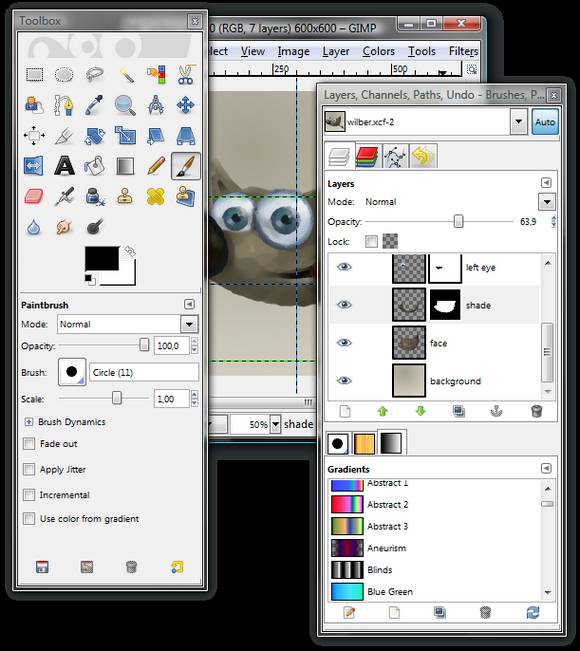
Gimp è un programma di grafica professionale, dove OpenOffice sta a Microsoft Office, Gimp sta a Photoshop, in entrambi i casi si tratta di programmi altamente professionali da un costo eccessivo per il normale utente. Per fortuna esistono programmatori che lavorano gratuitamente, offrendoci dei prodotti altamente professionali. AUP
USB - 2.6.8 01/01/2010
USB PACK - 2.6.8 01/01/2010
16 Dicembre 2009 - Aggiornato il manuale in italiano di circa 500 pagine per la versione Gimp 2.6.0 da installare separatamente clicca qui per scaricarlo - 25 Mb il manuale in Italiano si può leggere anche on line Clicca qui.
18 Agosto 2008 - 22 Video Guide su Gimp 2
Per chi desidera apprendere o approfondire la conoscenza dell'editor di immagini The Gimp segnalo Video Guida Gimp per Ubuntu e Per Windows, dove si possono seguire 22 video guide commentate dall'autore Prof. Ing. Antonio Cantaro.
Non sempre la lettura di un manuale è agevole, mentre video, audio e azione possono determinare un apprendimento più efficace e rapido.
Gimp 2.6 e compatibile solo con Windows 2000/XP/Vista, chi utilizza Windows 95/98/ME può installare la versione Gimp 1.2.5
Gimp
Gimp (Gnu Image Manipulation Program) è un programma molto potente per costruire e manipolare immagini. Attraverso Gimp possiamo ritoccare foto, eseguire dei fotomontaggi, creare loghi o disegni liberi, utilizzando stili grafici ben noti in ambiente Linux. Le sue funzionalità sono numerose e possono competere con software professionali per la grafica come Photoshop. L'interfaccia peculiare di Gimp, alcuni suoi aspetti complessi e la ricchezza di funzionalità potrebbero, come del resto accade per Photoshop, allontanare gli utilizzatori inesperti. In effetti Gimp è uno strumento professionale che ha bisogno di alcuni prerequisiti per essere sfruttato. Gli stessi prerequisiti sono comunque richiesti agli utilizzatori di Photoshop e di Photopaint.
L'interfaccia di Gimp, completamente parametrizzata, risulta inizialmente disorientante in quanto si discosta da quelle degli usuali ambienti informatici. Le palette, diverse a seconda del tipo di utilità e di funzione, non sono ancorate ad una finestra principale, ma possono essere sistemate ovunque si desideri sullo schermo e, allo stesso tempo, possono essere aperte o chiuse in qualsiasi momento della sessione di lavoro.
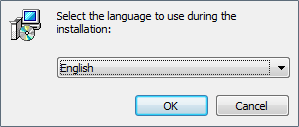
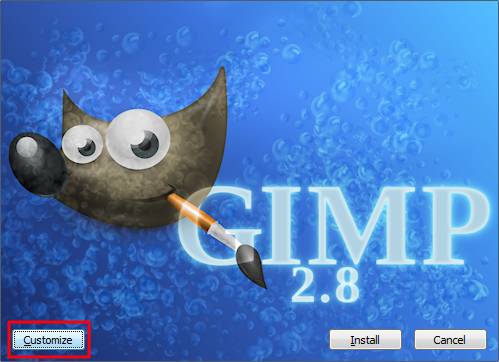
Dopo aver scaricato il programma e il manuale in Italiano, decomprimiamo i due file ZIP e lanciamo per prima il file gimp-2.6.8-i686-setup.exe
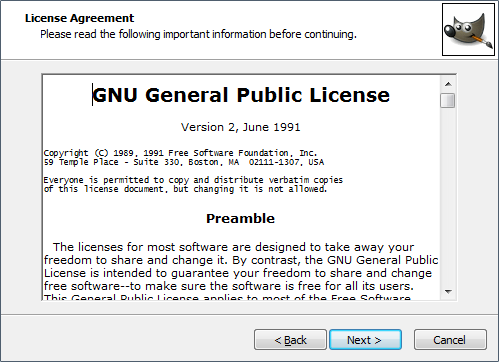
Nella prima finestra clicchiamo su Next

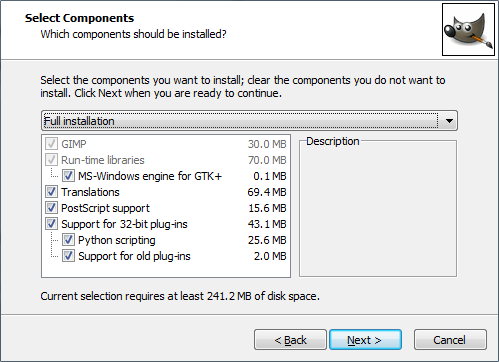
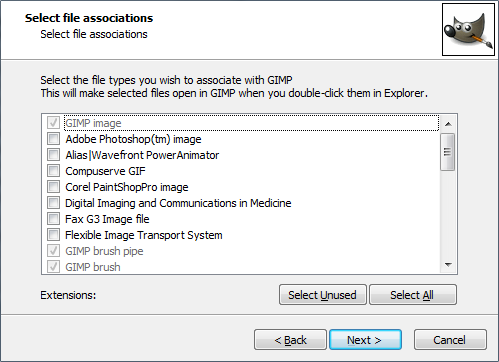
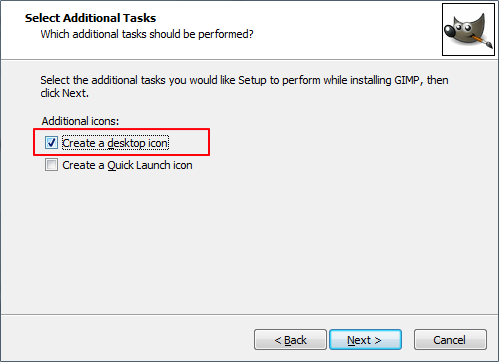
clicchiamo su Next
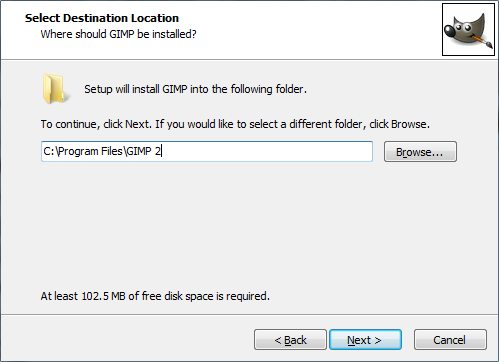
in questa finestra cliccate su Install Now

clicchiamo su Finish

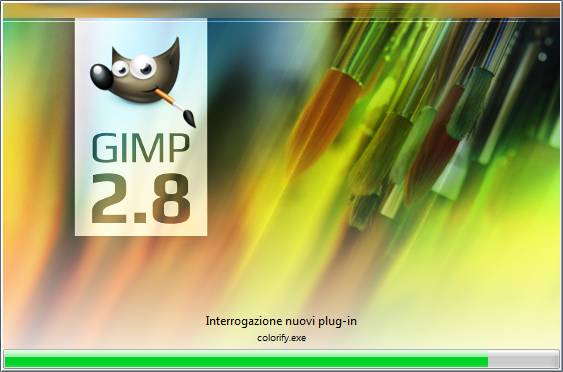
all'avvio del programma compare una finestra con i suggerimenti

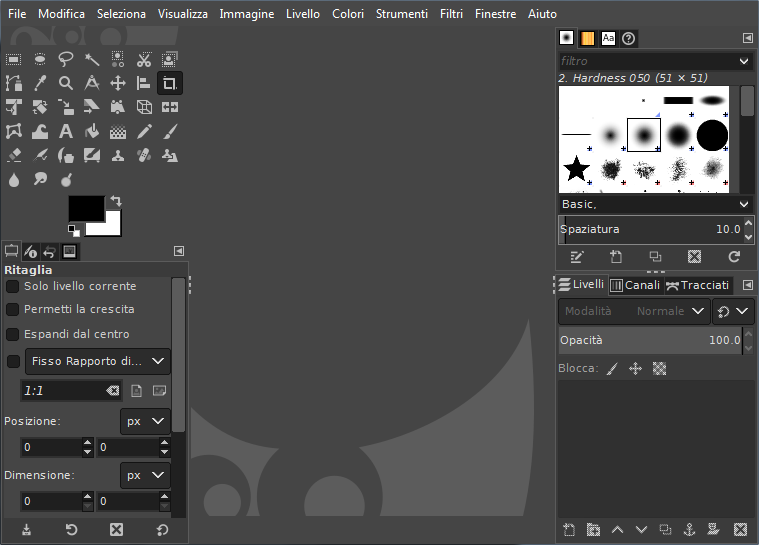
questo e l'aspetto del programma

a questo punto installiamo il manuale in Italiano, il secondo file dal nome gimp-help-2-2.6.0-setup.exe e nella prima finestra clicchiamo su Next

in questa finestra togliamo le spunte alle lingue che non ci interessano, lasciando solo la lingua Italiana, quindi clicchiamo su Next

clicchiamo su Install
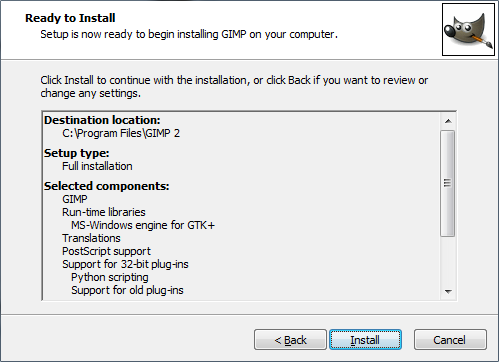
clicchiamo su Finish
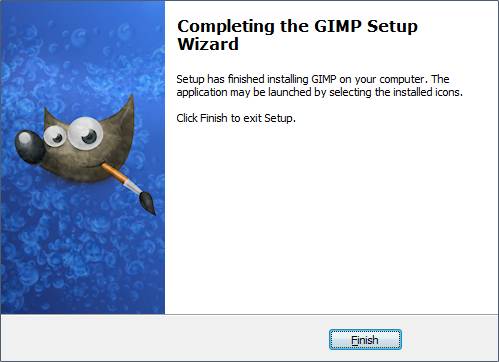
Per accedere al manuale selezionate Aiuto e scegliete una voce

si aprirà il manuale con circa 500 pagine, un bel mattone da leggere, ricordo che si tratta di un programma professionale con caratteristiche che non potete neanche immaginare, se volete fare solo qualche scarabocchio potete scegliere ad esempio uno fra questi che sono comunque ottimi ArtRage - Paint.net - PhotoFiltre

Come detto all'inizio, il programma può sconcertare al primo utilizzo, si tratta di un programma con tantissime funzioni per realizzare lavori professionali. Qui in basso ho inserito le schermate delle varie funzioni, per la descrizione vi rimando al manuale.


se siete appassionati di grafica o volete un programma di livello professionale che non costa nulla, GIMP e il programma che fa per voi.