 Spybot è un programma per la sicurezza che include due funzioni: Antispyware e Immunizzatore. L'Antispyware non residente, serve per eliminare eventuali spyware installatosi nel sistema. L'immunizzatore è una funzione che aggiorna la lista nera dei Browser, Internet Explorer, Mozilla Firefox e Opera, agendo come una specie di firewall chiudendo la porta ai siti ritenuti pericolosi.
AUP 2.7.64 - 28 Maggio 2018
L'ultima versione è compatibile solo per Windows 7/8/10.
Per Windows XP/Vista usate l'ultima versione Spybot 2.4.40 44,2 Mb
La descrizione fa riferimento a una vecchia versione
Descrizione
Gli Spyware sono programmi spia che una volta installati nel sistema inviano i nostri dati alla rete, non sono pericolosi come i Virus ma alcuni possono provocare comunque dei danni molto seri, dirottare e rallentare la navigazione internet o creare problemi ad altri programmi.
Oggi i programmi Antivirus, (anche in versione gratuita come AVG, AVAST 5 e MSE) includono un controllo AntiSpyware in Tempo Reale, significa che sono sempre attivi e intervengono quando si presenta una minaccia impedendo cosi di installare lo Spyware.
Se si utilizza un Antivirus come Antivir o Avast 4 senza controllo Spyware in Tempo reale consiglio di installare Windows Defender per XP (Vista e 7 lo hanno già in dotazione) oppure Spyware Terminator.
Spybot non è un AntiSpyware in tempo reale, ma è uno dei migliori, insieme a MalwareBytes per rimuovere eventuali spyware sfuggiti a quelli residenti.
Spybot oltre a rimuovere spyware ha un'importante funzione di Immunizzazione simile a quello di SpywareBlaster che consigliamo di utilizzare insieme per avere un archivio più completo di siti pericolosi da bloccare.
La funzione di immunizzazione di Spybot e SpywareBlaster non è altro che una raccolta di siti pericolosi da inserire nella lista nera dei brower.
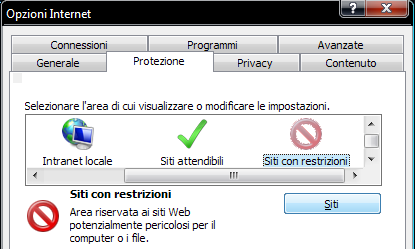
In Internet Explorer la lista nera si apre dal menu STRUMENTI - OPZIONI INTERNET - PROTEZIONE cliccate su Siti con restrizioni e poi sul pulsante Siti
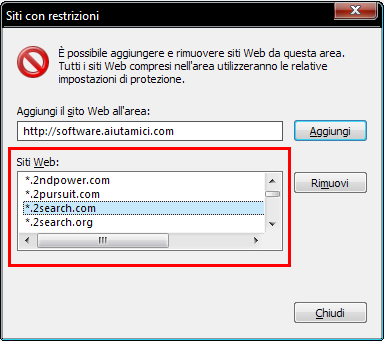
qui potete vedere la lista dei siti che SpywareBlaster e Spybot aggiornano con l'immunizzazione, impedendo che da questi siti il browser riceva spyware o altri malware
Pertanto l'immunizzazione di Spybot e SpywareBlaster sono importanti come AntiVirus, AntiSpyware e Firewall e devono essere usati con frequenza.
Installazione Spybot
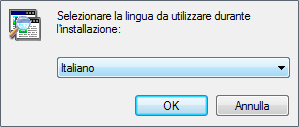
Lanciamo il programma per l'installazione e nella prima finestra clicchiamo su OK
clicchiamo su Avanti
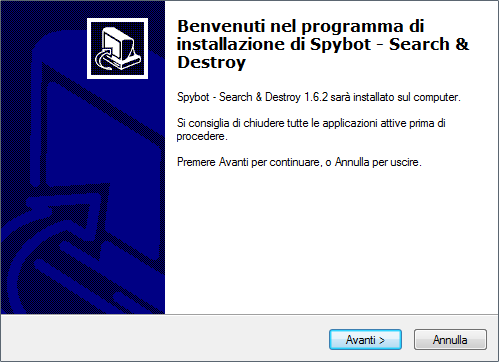
accettiamo la licenza e clicchiamo su Avanti
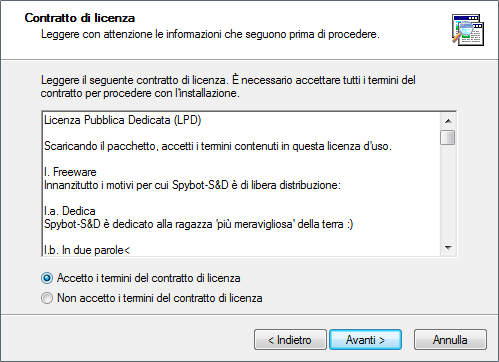
clicchiamo su Avanti
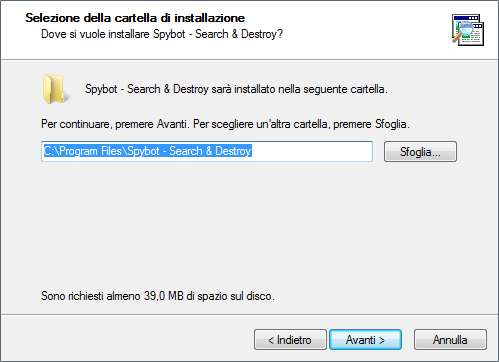
in questa finestra lasciamo le voci come si trovano e clicchiamo su Avanti
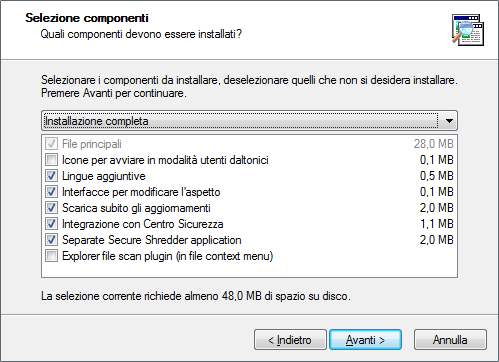
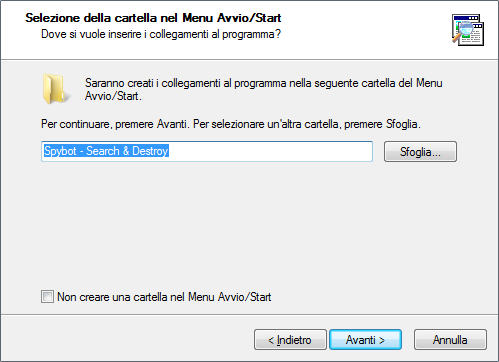
clicchiamo su Avanti
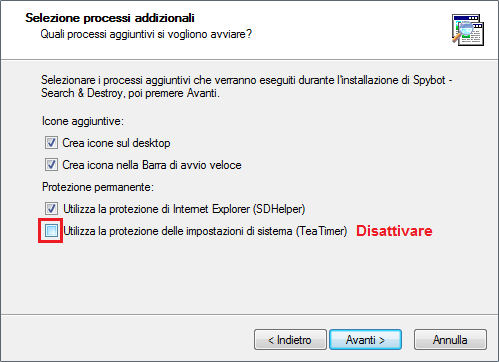
in questa finestra togliamo la spunta alla voce Tea Timer, (che in molti casi impedisce di navigare anche su siti attendibili, lasciamo questo compito al firewall) e clicchiamo su Avanti
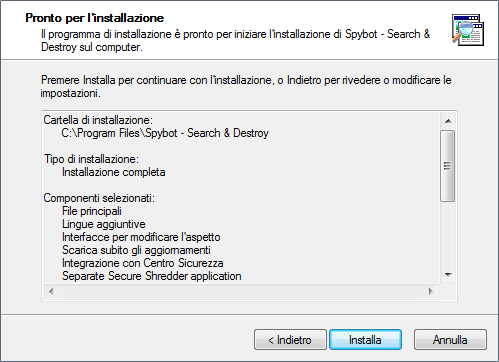
clicchiamo su Installa
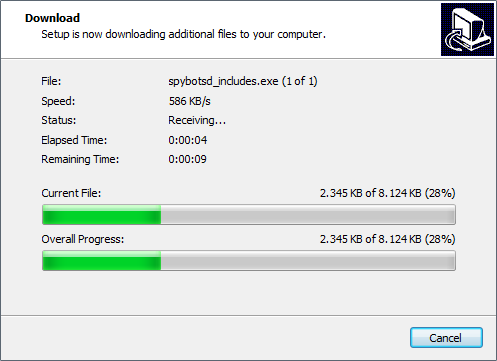
il programma si connetta a internet per scaricare gli aggiornamenti
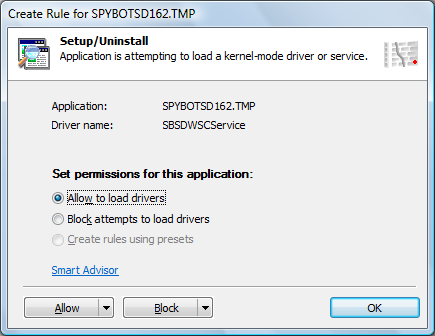
Se utilizziamo un Firewall gratuito come Outpost, ci chiede se vogliamo autorizzare la connessione a internet di Spybot (vedi figura) dobbiamo acconsentire spuntando Allow e cliccando su OK
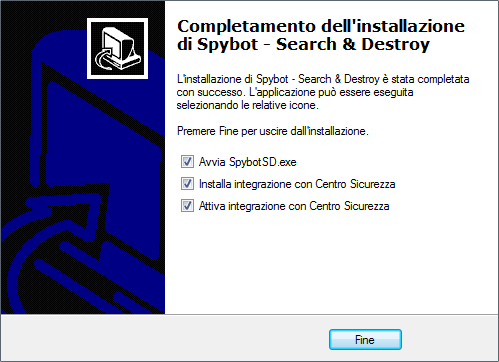
lasciamo le tre spunte attive nell'ultima finestra e clicchiamo su Fine
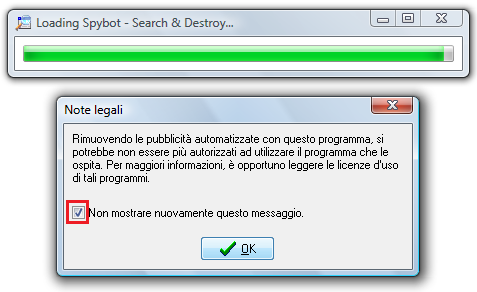
al termine dell'installazione si avvia Spybot, compare una finestra che ci avvisa del fatto che rimuovendo alcune pubblicità (leggere Spyware) i programmi che ne fanno uso potrebbero non funzionare più.
Tengo a precisare che di tutti i programmi presenti su Aiutamici non ne abbiamo neanche uno con Spyware, se li hanno, non vengono inseriti nella nostra lista programmi, o vengono rimossi se lo spyware viene inserito in un aggiornamento successivo.
Pertanto se volete utilizzare un programma con spyware incluso scaricato da altri siti, fate a meno di installare Spybot.
Consiglio Aiutamici: Installate Spybot e disinstallate l'eventuale programma che utilizza Spyware, inserite la spunta alla voce Non mostrare nuovamente questo messaggio e cliccate su OK
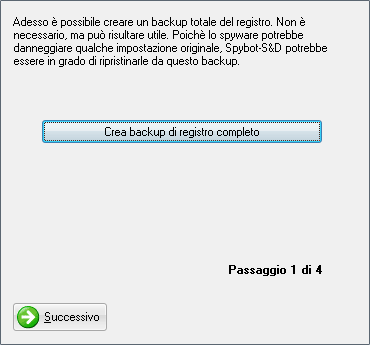
inizia la configurazione di Spybot, clicchiamo su Successivo
clicchiamo su Successivo
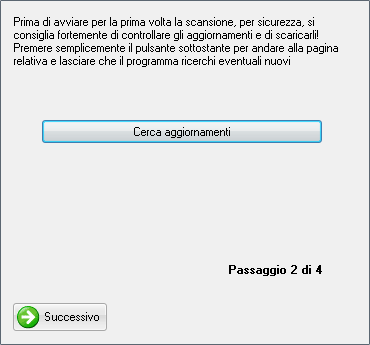
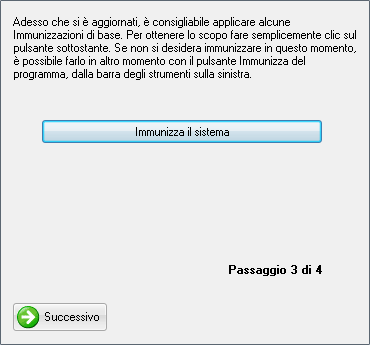
clicchiamo su Successivo
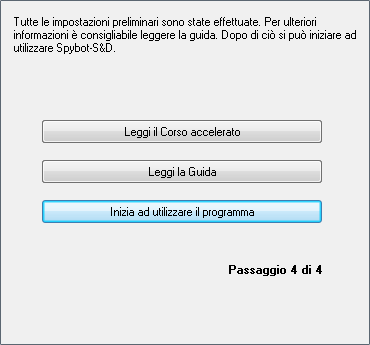
clicchiamo su Inizia ad utilizzare il programma
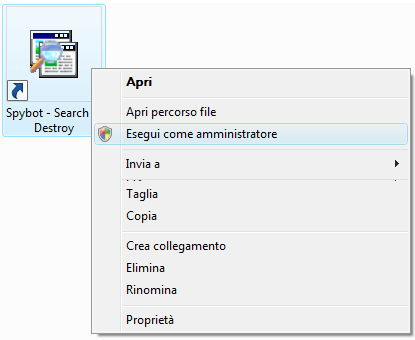
Per gli utenti Windows Vista e 7
se usate il sistema Vista o 7, dovete avviare Spybot selezionando l'icona con il pulsante destro del mouse e nel menu selezionare la voce Esegui come amministratore
Aggiornamento prima di ogni utilizzo
una volta avviato il programma, e ogni volta che lo avvieremo in seguito, clicchiamo il pulsante Search for Update per scaricare gli aggiornamenti
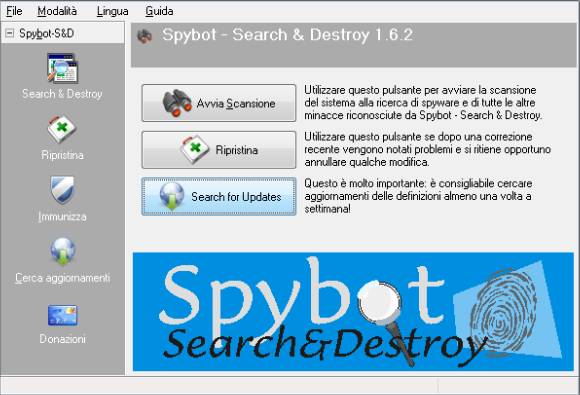
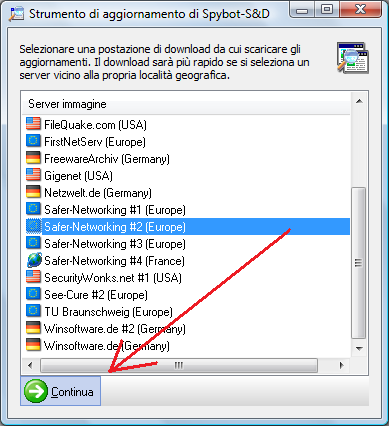
comparirà una lista di siti da cui è possibile scaricare gli aggiornamenti, il sito Safer Networking #2 [Europe] a mio avviso e uno dei più veloci, spuntiamolo e clicchiamo su Continua
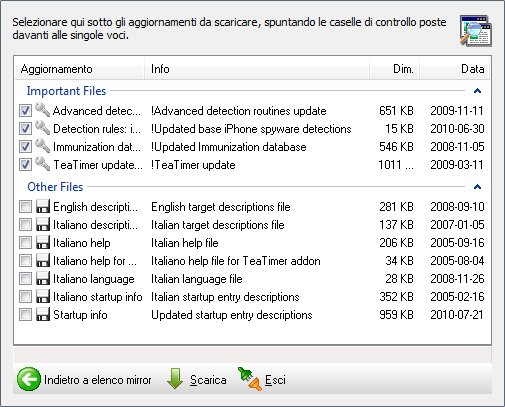
comparirà la lista degli aggiornamenti disponibili di cui alcuni non spuntati
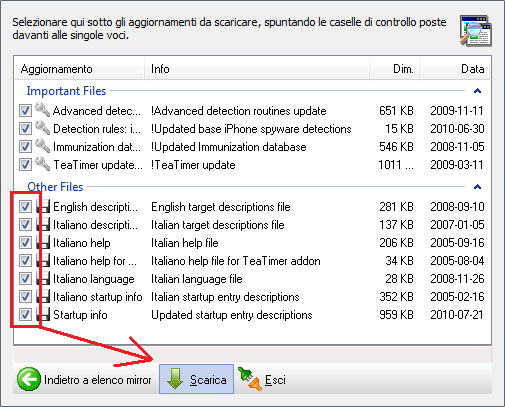
spuntiamoli tutti e clicchiamo su Scarica
attendiamo che vengano scaricati gli aggiornamenti
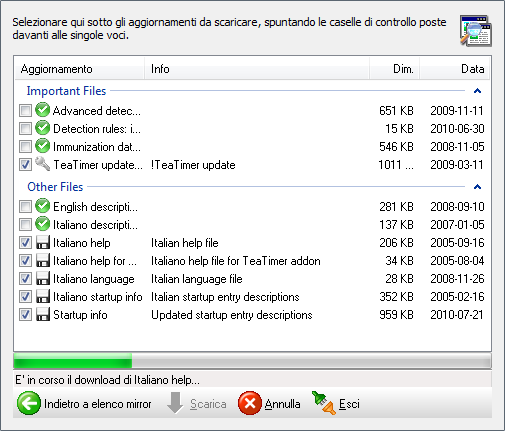
una finestra ci avvisa che dobbiamo riapplicare l'immunizzazione e fare una nuova scansione spyware, clicchiamo su OK
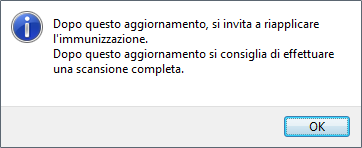
al termine del download tutte le voci avranno un'icona verde, clicchiamo su Esci
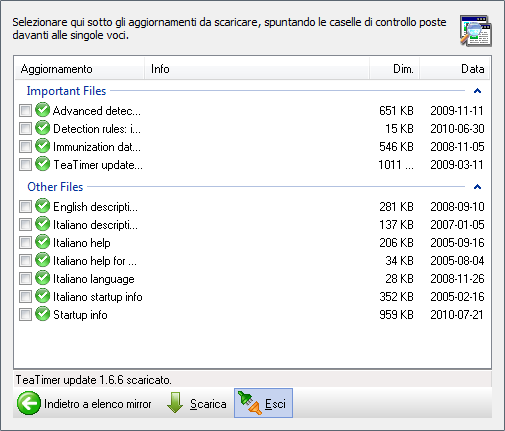
Immunizzazione
una volta scaricato gli aggiornamenti clicchiamo il pulsante Immunizza
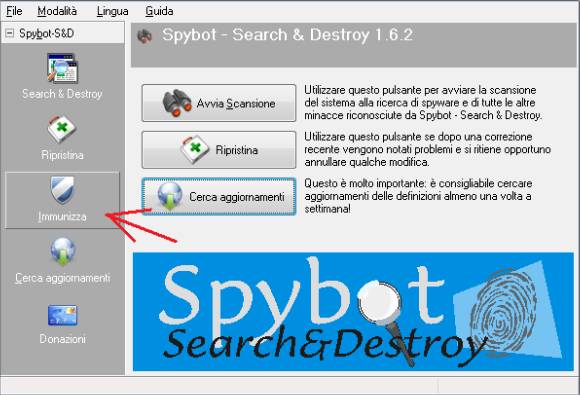
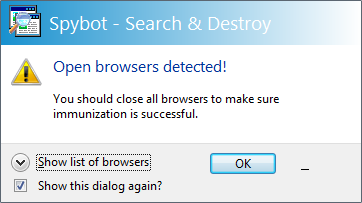
questa finestra ci avvisa che abbiamo il browser (Internet Explorer, Mozilla Firefox o Opera) aperto e di chiuderlo prima di continuare.
Chiudiamo i browser aperti e clicchiamo su OK
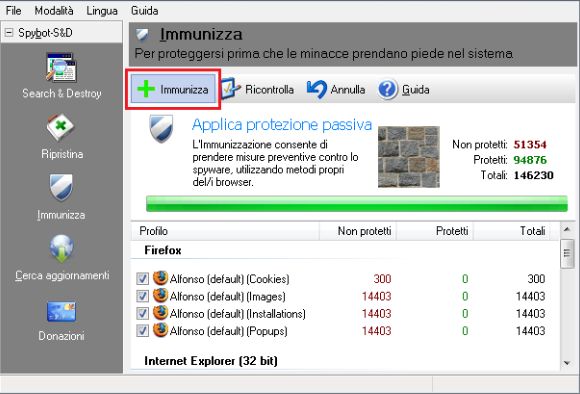
appena si entra il programma fa il controllo delle voci da immunizzare, il numeretto in rosso indica i pericoli appena aggiornati e non ancora protetti, clicchiamo il pulsante Immunizza con l'icona + in verde
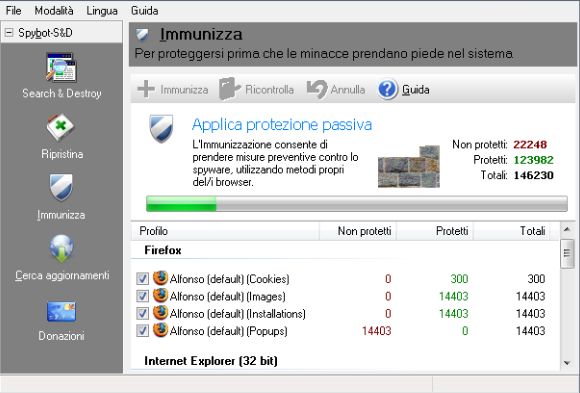
attendiamo che vengano applicati i nuovi siti pericolosi nella lista nera dei browser
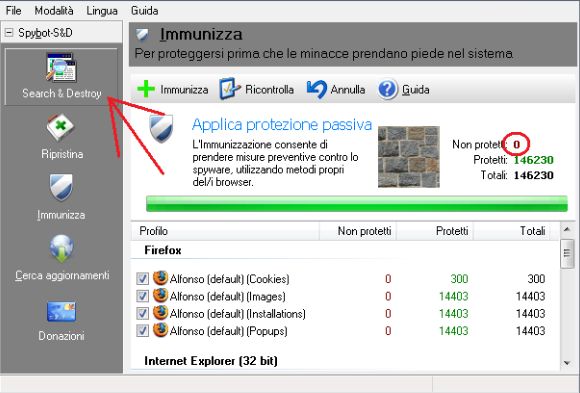
al termine il numeretto rosso indica che ci sono 0 (zero) pericoli da attivare, possiamo chiudere la finestra del programma o procedere alla scansione spyware
Controllo AntiSpyware
Periodicamente, diciamo una volta a settimana se usate spesso il computer, o una volta al mese se lo usate poco, facciamo una scansione AntiSpyware per verificare e rimuovere eventuali problemi presenti nel sistema
clicchiamo su Avvia Scansione
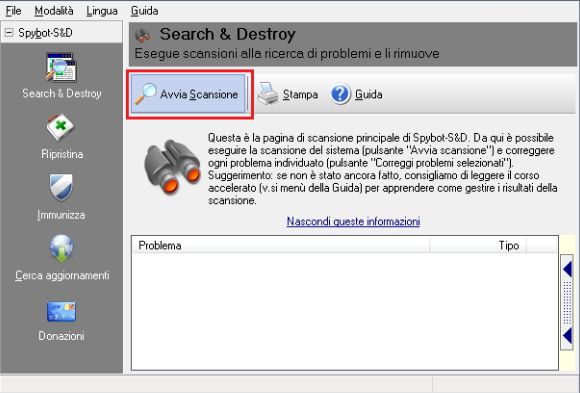
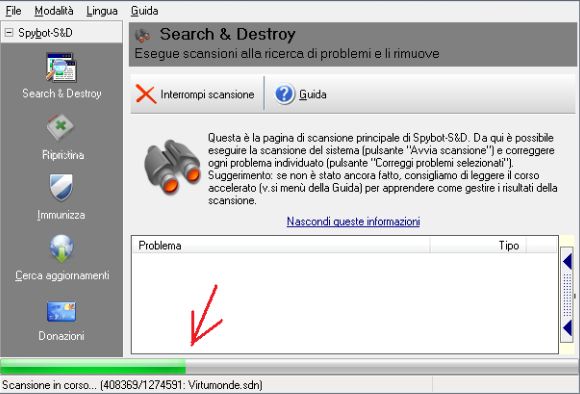
attendiamo che la scansione arrivi al termine, potrebbe richiedere decine di minuti, nel frattempo possiamo continuare ad usare il computer, navigare in internet o altro
a fine scansione compare il messaggio che non abbiamo pericoli nel sistema, chiudiamo la finestra
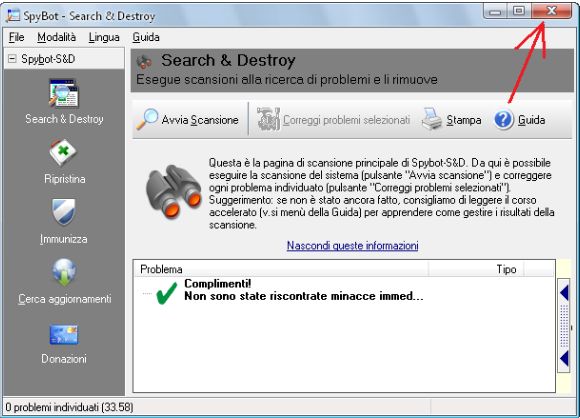
Visto che al momento non ho pericoli ho ripreso le immagini del vecchio articolo.
Se compaiono delle voci in rosso non fate nulla fino a che la barra progressiva in basso non sia scomparsa al termine della scansione
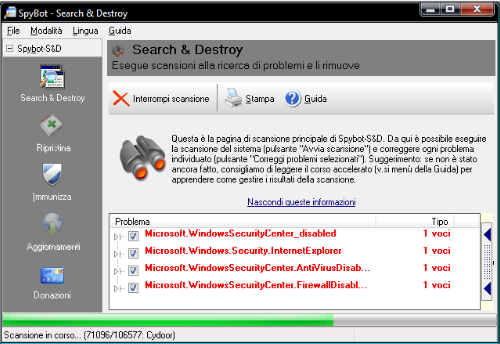
le quattro voci che vediamo in rosso si riferiscono tutte al Microsoft.Windows.Security... queste voci non sono spyware, è inutile correggerle cliccando il pulsante Correggi i problemi selezionati, tale problema era presente anche nella versione precedente e mi sembra molto strano che il programmatore non se ne sia accorto, semplicemente Spybot vede che la protezione di sicurezza di Windows e stata disattivata, ma non vede i programmi Antivirus e Firewall che hanno preso il posto della sicurezza di Windows
Per correggere questo problema dobbiamo istruire Spybot, clicchiamo sulle freccete al lato della voce per far aprire la sottovoce, quindi clicchiamo sulla sottovoce con il pulsante destro del mouse e dal menu che compare selezioniamo Escludi questo prodotto da ulteriori ricerche
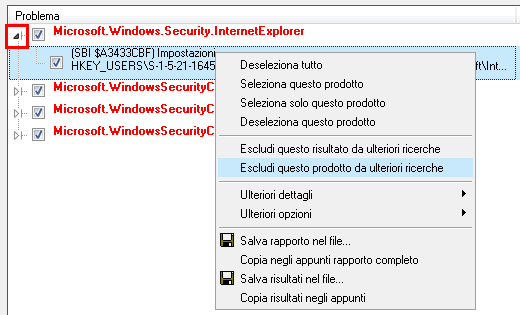
facciamo la stessa operazione con tutte le voci che si riferiscono al Microsoft.Windows.Security... non è detto che a voi queste voci compaiono
se invece ci sono altri nomi strani, quindi spyware, clicchiamo il pulsante in alto Correggi problemi selezionati
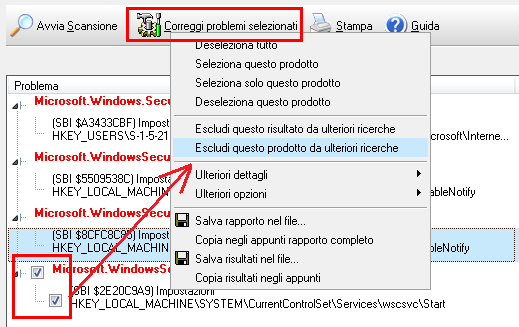
Nel caso il programma ha trovato uno spyware, ripetete la scansione,
se ricompare ancora lo spyware, nel senso che il programma non è riuscito a rimuoverlo, dobbiamo fare una scansione in modalità provvisoria per eliminare lo spyware prima che si carichi il sistema.
Per ulteriori informazioni contattateci nel Forum Aiutamici.